驅動精靈是一款功能強大的驅動程序管理工具,不僅可以自動檢測和更新硬件驅動,還提供了一鍵清除無效或沖突驅動的實用功能。本指南將詳細介紹如何使用驅動精靈一鍵清除硬件驅動的操作步驟,幫助您優化計算機系統服務。
準備工作
- 確保計算機已安裝驅動精靈。如未安裝,請訪問官方網站下載并安裝最新版本。
- 關閉所有正在運行的應用程序,以避免清除驅動時造成系統不穩定。
操作步驟
- 打開驅動精靈:雙擊桌面快捷方式或從開始菜單啟動驅動精靈。
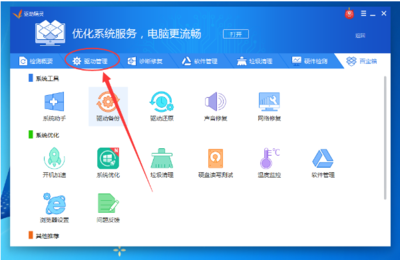
- 進入驅動管理界面:在主界面中選擇“驅動管理”選項卡,系統將自動掃描當前硬件驅動狀態。
- 選擇一鍵清除功能:在驅動管理界面中,找到并點擊“一鍵清除”或類似選項(通常在界面底部或工具欄中)。
- 確認清除操作:驅動精靈會列出可清除的無效或沖突驅動列表。仔細檢查列表,確保無誤后點擊“確認清除”按鈕。
- 等待清除完成:程序將自動執行清除操作,過程中請勿關閉窗口或斷電。清除完成后,系統會提示重啟計算機以生效。
- 重啟計算機:按照提示重啟計算機,完成驅動的徹底清除。
注意事項
- 在清除驅動前,建議備份重要數據,以防意外情況。
- 清除驅動后,部分硬件可能暫時無法正常工作,需重新安裝對應驅動。
- 如系統出現異常,可通過驅動精靈的“驅動還原”功能恢復之前備份的驅動。
適用場景
- 系統升級后遺留的舊驅動沖突。
- 硬件更換后殘留的無效驅動。
- 計算機運行緩慢或藍屏問題排查。
通過以上步驟,您可以輕松使用驅動精靈一鍵清除硬件驅動,提升系統穩定性和性能。如有疑問,可參考驅動精靈內置幫助文檔或聯系技術支持。